建立分組
分組是帳戶頁面的收納資料夾,可以把帳戶依用途分門別類,例如「日常」、「投資理財」、「家人的卡」。
還不清楚分組是什麼,可以先看分組。
有兩種方式,結果完全一樣:
從側邊選單直接新增(最快)
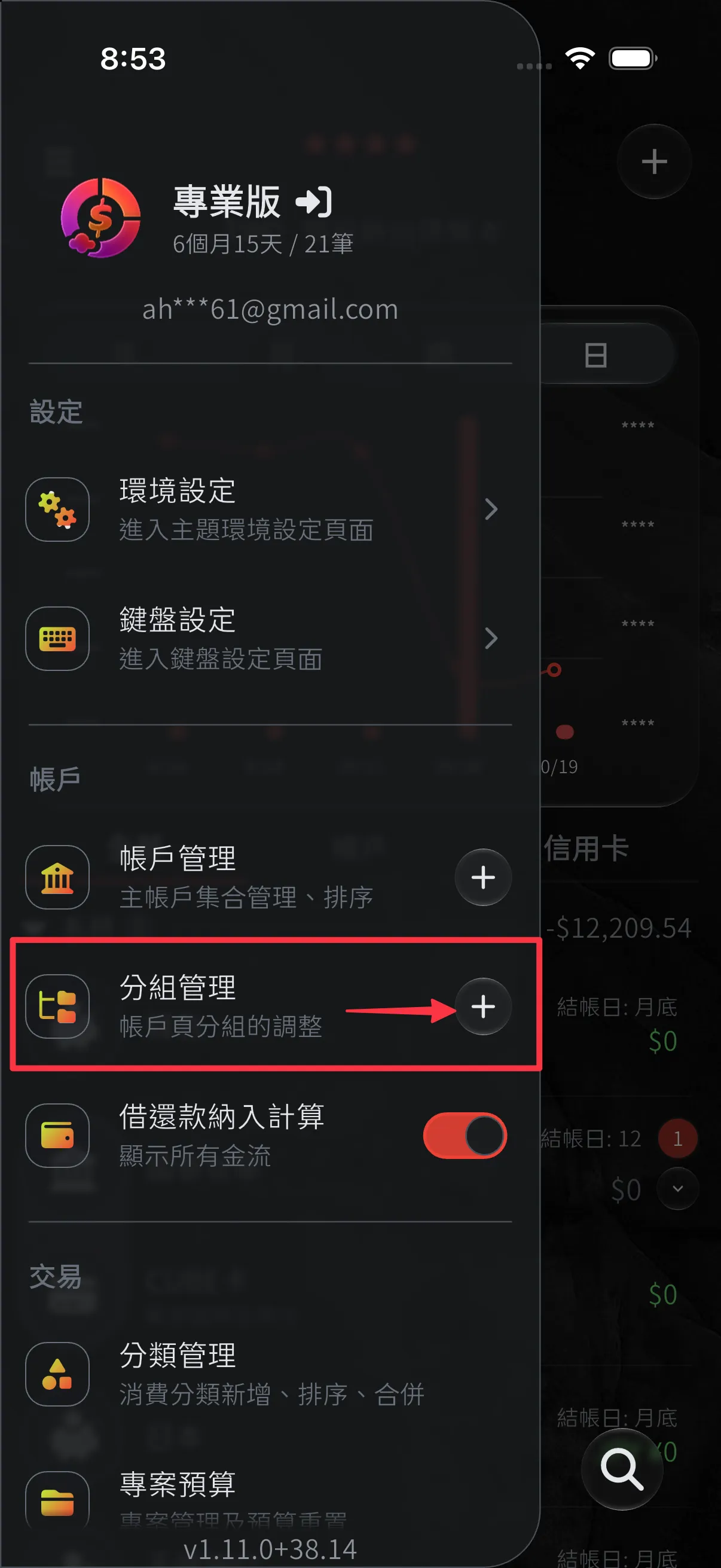
- 打開側邊選單。
- 點「分組管理」右邊的 + 號。
- 輸入分組名稱後按「儲存」。
從分組管理頁新增
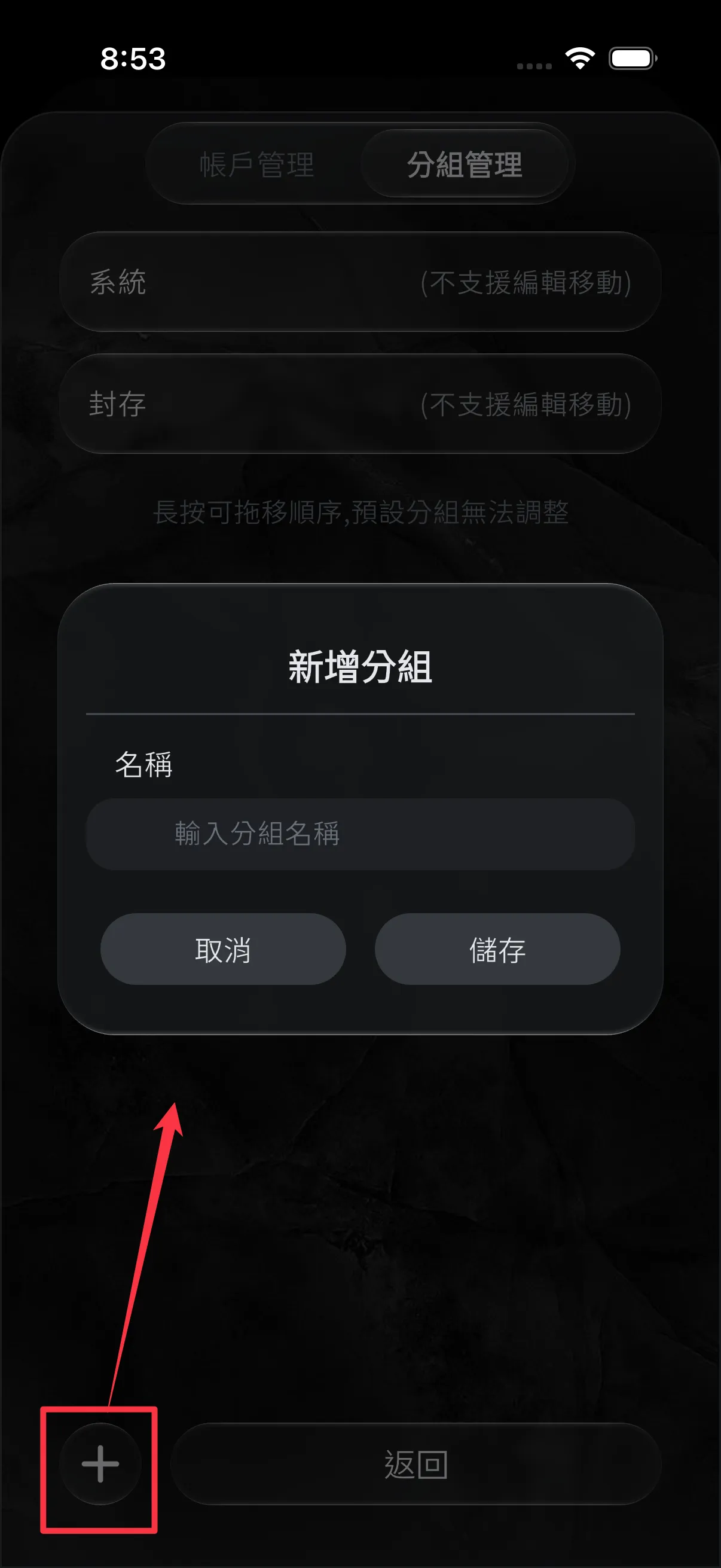
- 打開側邊選單,點「分組管理」。
- 點左下角的 + 號。
- 輸入分組名稱後按「儲存」,新的分組就會出現在清單中。
把帳戶放進分組
Section titled “把帳戶放進分組”新的分組一開始是空的,可以用下面任一種方式把帳戶放進去:
- 建立帳戶時選擇:新增帳戶時,在分組欄位「選擇頁面中的分組」。
- 轉移分組:在分組管理頁上方切換到「帳戶管理」,點帳戶右邊的轉移圖示,選擇要去的分組。
- 直接在分組裡新增:在「帳戶管理」頁,每個分組標題下都有「新增主帳戶」,建立的主帳戶會直接放在這個分組。
修改名稱與順序
Section titled “修改名稱與順序”都在「分組管理」頁操作:
- 修改名稱:點一下分組,輸入新名稱後儲存。
- 調整順序:長按分組,上下拖到想要的位置,帳戶頁面的分組順序會跟著改變。
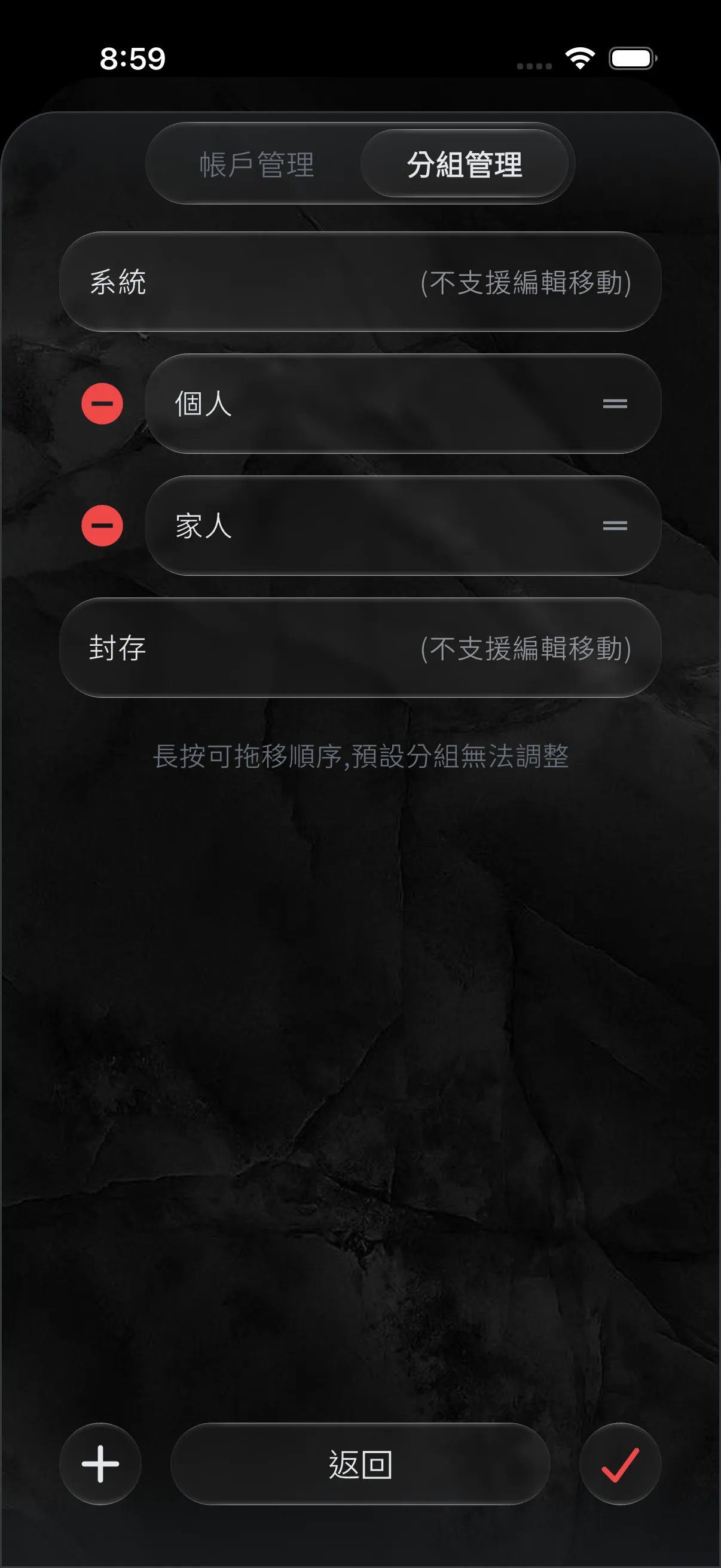
「系統」與「封存」是系統預設的分組,會標示「(不支援編輯移動)」,無法改名或調整順序。
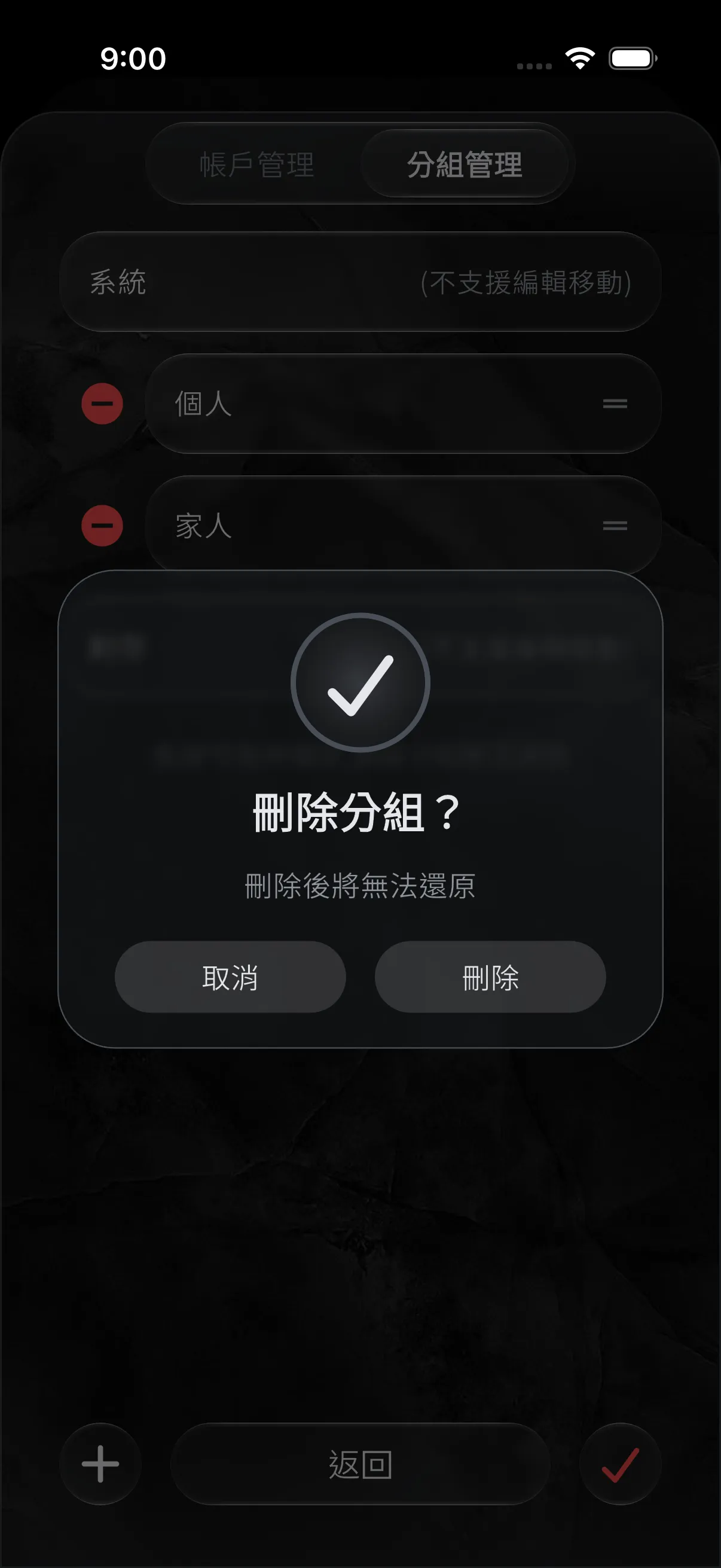
- 在「分組管理」頁點下方右側的設定按鈕,進入刪除模式。
- 點要刪除的分組左邊的刪除按鈕,確認後刪除。
- 完成後再點一次下方中間的按鈕(打勾圖示)離開刪除模式。